(Images sur Google Picasa Album Web)
Sommaire :
- 1 – Aller sur Web-Album :
- 2 – Création d’un Web Album
- 3 – Interactions entre un Web album et le Blog
- 3 – A – Lier un Web Album au Blog avec une adresse web
- 3 – B – Lier un Web Album au Blog avec un gadget « Html/Javascript »
- 3 – C– Lier un Web Album au Blog avec un gadget « Diaporama »
- 3 – D – Lier un Web Album au Blog avec un gadget « Flux »
Prochain post : lier les photos des Web Albums au blog.
Le service web-album de Google doit être initialisé lors de la première utilisation.
- Dans votre Firefox, ouvrez trois onglets :
o Un pour votre back office (le panneau de contrôle)
o Un pour votre front office (votre blog)
o Un pour I-google
1 – Aller sur Web-Album :
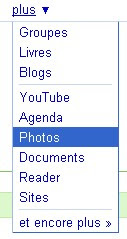
Sur I-google, cliquer sur Plus ?Photos
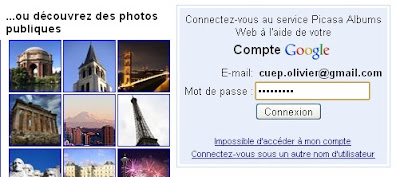
Votre mail est déjà rentré, mais vous devez indiquer votre mot de passe
Si vous avez déjà mis des photos en ligne sur votre blog, il est tout à fait possible que des albums existent déjà sur votre compte d’Albums Web. Si vous déplacez ou supprimez ces photos, elles seront également supprimées de votre blog.
2 – Création d’un Web Album
Cliquer sur le bouton « Transférer »
Cliquer sur "Créez-en un"
Remplissez les champs permettant la description de l’album.
Cliquer sur « Continuer »
Choisissez jusqu’à 5 fichiers différents et cliquez sur « Lancer le transfert »

Vous disposez d’une jauge qui vous indique l’espace libre dont vous disposez

Une fois le transfert fini, vous arrivez dans votre Web Album
Ajouter l’adresse de votre Album Web dans le module favoris de page Igoogle

3 – Interactions entre un Web album et le Blog
Cliquer sur « lien vers cet album » pour ouvrir les liens
A - Le 1er lien est une URL qui commence par http://picasaweb.google.fr....
C’est une adresse web que l’on peut coller directement dans un mail, dans la barre adresse d’un navigateur ou que l’on peut utiliser pour créer un lien dans notre blog (cf fiche « Créer des liens entre des articles »)
B - Le 2ème lien est en réalité une séquence de code HTML. Nous allons l’utiliser plutôt dans un gadget « HTML/Javascript » de la sidebar
C - Le 3ème lien est l’adresse d’un flux RSS, nous allons l’utiliser dans un Widget « Flux »
3 – A – Lier un Web Album au Blog avec une adresse web
Sur la page Web Album, copier le 1er lien (clic-droit copier)
Dans le back-office, Onglet « Publication d’un message » > sous onglet « Modifier les messages » cliquer sur « modifier » d’un article contenant du texte.
Sélectionner le (ou les) mots que vous souhaiter transformer en lien, puis cliquer sur l’outil « lien »
Collez votre adresse et faites « OK »

Cliquer sur « Publier le message »

Passer sur votre Blog, faites « F5 »
Vous avez correctement transformé un mot de votre article en lien vers votre Album Web.
3 – B – Lier un Web Album au Blog avec un gadget « Html/Javascript »
Sur la page Web Album, copier le code HTML (clic-droit copier)

Dans le back-office, Onglet « Mise en page » > sous onglet « Eléments de la page » cliquer sur « Ajouter un gadget » de la sidebar.

Cliquer sur le « + » du gadget « HTML/Javascript »

Rentrer un titre (ie : Photos sous-marine), et coller le contenu du code HTML dans la partie « Contenu », puis cliquer sur « Enregistrer »

Dans le back-office, Onglet « Mise en page » > sous onglet « Eléments de la page » cliquer sur «Enregistrer »
Passer sur votre Blog, faites « F5 »

Vous avez correctement ajouté un gadget qui affiche une des photos de l’album web et qui pointe vers lui.
3 – C– Lier un Web Album au Blog avec un gadget « Diaporama »
Dans le back-office, Onglet « Mise en page » > sous onglet « Eléments de la page » cliquer sur « Ajouter un gadget » de la sidebar.
Cliquer sur le « + » du gadget « Diaporama »

Configurer la boîte de dialogue du gadget « Diaporama »
Source = Picasa Album Web
Option = Album
Nom d’utilisateur = Entrez votre adresse chez gmail
Album = Choisissez dans le menu déroulant
Cliquez sur « Enregistrer »

Passer sur votre Blog, faites « F5 »
Le gadget ressemble à 1ère vue au gadget « HTML/Javascript », mais vous allez rapidement découvrir qu’il s’agit d’un vrai diaporama, avec défilement des photos contenues dans l’album. Si vous passez votre pointeur sur la photo, vous pouvez le mettre en pose ou passer manuellement à la photo suivante/précédente. Ce gadget pointe également vers l’Album Web.

3 – D – Lier un Web Album au Blog avec un gadget « Flux »
Sur la page Web Album, copier l’adresse du flux RSS (clic-droit copier)

Dans le back-office, Onglet « Mise en page » > sous onglet « Eléments de la page » cliquer sur « Ajouter un gadget » de la sidebar.
Cliquer sur le « + » du gadget « Flux »

Coller l’adresse du flux dans le champ « url du flux » et cliquer sur « continuer »

Configurez la boîte de dialogue du gadget « Flux » et cliquez sur « enregistrer »

Contrairement aux gadgets précédents, celui-ci n’affiche pas les photos, mais des liens vers les photos.

Toutes ces manipulations concernaient les Albums, nous allons maintenant agir au niveau des photos dans le prochain post...